


Google haritalara yer ekleme işlemini yaparken önce iki farklı yoldan hangisine ihtiyacınız olduğunu belirleyin: Haritada bulunmayan bir yeri kullanıcı olarak önerebilir veya kendi işletmeniz için ücretsiz Google İşletme Profili oluşturup doğrulayabilirsiniz. İşletme sahibiyseniz ikinci yol, bilgileri yönetebilmeniz açısından daha uygundur; işletmeniz zaten görünüyorsa yeni kayıt açmadan önce sahiplik durumunu kontrol edin.
Bu rehberde bilgisayar ve telefondan izlenecek adımları, doğrulama seçeneklerini, adres kurallarını ve karşılaşabileceğiniz sorunları bulacaksınız. Google yardım sayfaları yayın tarihi belirtmediği için kaynaklar 18 Kasım 2026 erişim tarihiyle gösterilmiştir; ekran adları ve size sunulan seçenekler değişebilir.
Önce doğru yolu seçin: Eksik yer mi, işletme profili mi?
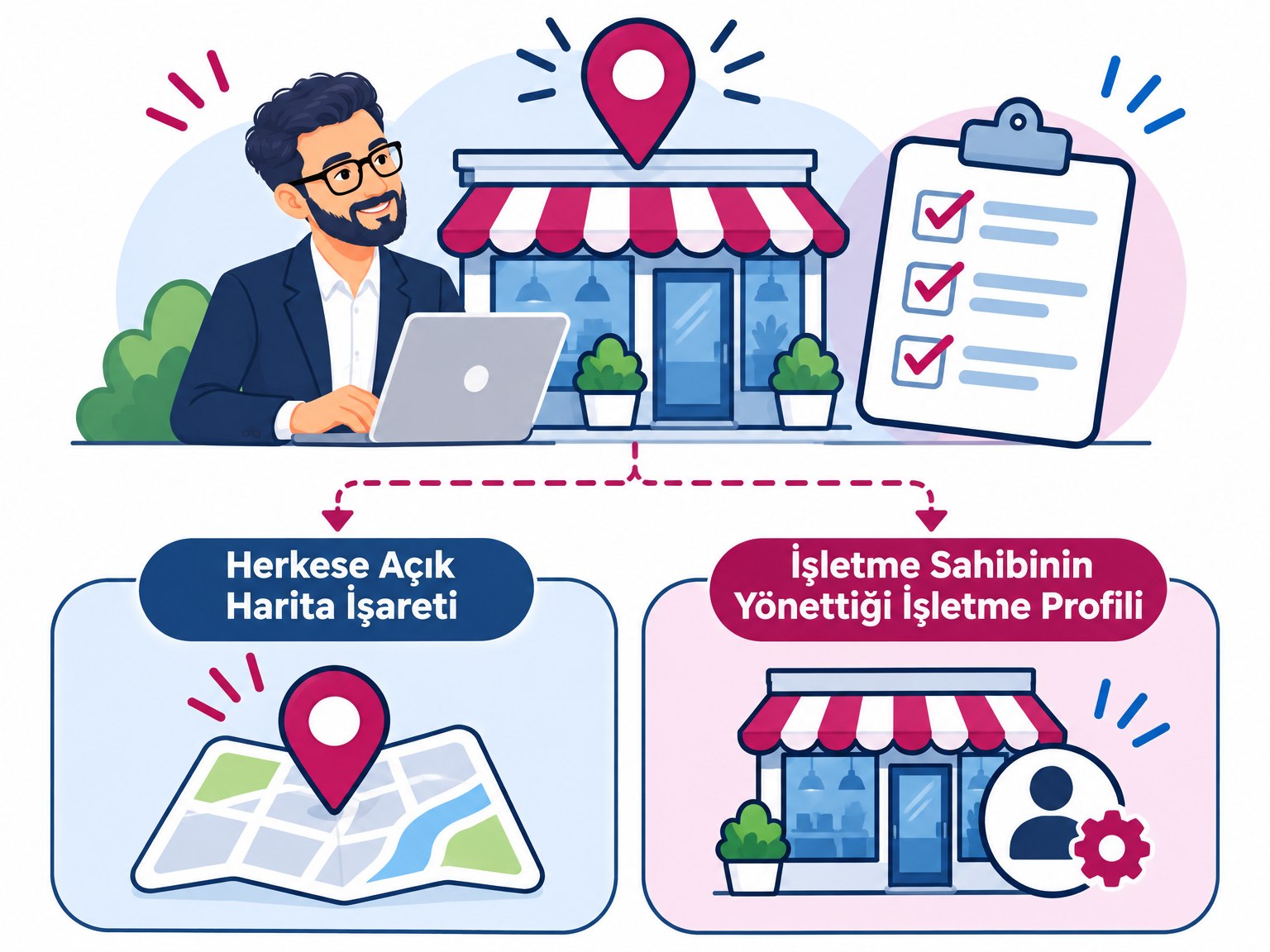
Haritada bir noktanın görünmesi ile o noktaya ait işletme bilgilerinin yönetim yetkisine sahip olmak aynı işlem değildir. Başlangıçta bu ayrımı yapmanız, aynı adrese ikinci bir kayıt açmanızı veya sahip olmadığınız bir profili yönetebileceğinizi varsaymanızı önler.
| Yapmak istediğiniz işlem | İzlenecek yol | Sonuç |
|---|---|---|
| Park veya başka bir eksik yeri bildirmek | Google Haritalar’da Eksik yer ekle | Haritaya herkese açık bir yer önerirsiniz. |
| Haritada bulunmayan kendi işletmenizi eklemek | Google İşletme Profili oluşturmak ve doğrulamak | Uygun işletmenin profil bilgilerini yönetme sürecini başlatırsınız. |
| İşletmeniz görünüyor, ancak siz yönetemiyorsunuz | Mevcut profilde sahiplik talebinde bulunmak | Yeni kayıt açmadan mevcut profilin yönetimini talep edersiniz. |
| Adres veya harita işareti yanlış | Mevcut kaydı düzenlemek ya da düzeltme önermek | Ayrı bir işletme kaydı oluşturmadan yanlış bilgiyi bildirebilirsiniz. |
Google Haritalar Yardım sayfasına göre eksik yer önerileri yerel işletmeleri de kapsayabilir. Ancak bir işletmeyi kullanıcı olarak eklemek otomatik olarak işletme profili sahipliği sağlamaz. İşletmenizi yönetmek istiyorsanız yalnızca eksik yer önerisiyle yetinmeyin; profil oluşturma veya mevcut kaydı sahiplenme yoluna geçin. Kişisel bir haritada kaydedilen nokta ya da birine gönderilen anlık konum da bu herkese açık kayıtlarla aynı şey değildir.
Eklemeden önce ne hazırlamalısınız?
Başvuruya geçmeden önce hem işletmenin profil oluşturmaya uygunluğunu hem de kullanacağınız hesap ve bilgileri kontrol edin. Bu hazırlık, özellikle birden fazla şubesi olan veya dışarıdan destek alan işletmelerde sahiplik karışıklığını azaltır.
İşletmeniz profil oluşturmaya uygun mu?
Google’ın işletme uygunluğu yönergelerine göre genel kural, işletmenin belirtilen çalışma saatlerinde müşterileriyle yüz yüze iletişim kurabilmesidir. Mağazasında müşteri ağırlayan bir işletme veya müşterinin bulunduğu yere giderek hizmet veren uygun bir işletme bu kapsamda değerlendirilebilir. Google bazı istisnalar da tanımlar; yalnızca internet üzerinden hizmet veren işletmeler ise genel olarak uygun değildir.
Örneğin müşterisinin evine giden bir tesisatçı ile yalnızca çevrimiçi ürün satan ve müşterisiyle yüz yüze görüşmeyen bir mağazanın durumu aynı değildir. İşletmenizin çalışma biçimi sınırda görünüyorsa kurallardaki kendi faaliyet türünüzü inceleyin; sırf görünür olmak için gerçekte bulunmayan bir şube oluşturmayın.
Adres, hesap ve işletme bilgilerini toparlayın
Başlamadan önce şu bilgileri bir yerde toplayın:
- Google hesabı: İşletmenin uzun vadede erişebileceği ve yetkili kişinin kontrol ettiği hesap. İşletme Profili için Google hesabı gerekir; bu hesap mutlaka bir Gmail adresi olmak zorunda değildir.
- İşletme adı ve ana kategori: Gerçek hayatta kullandığınız ad ile ana faaliyetinizi en doğru anlatan kategori.
- Adres veya hizmet bölgesi: Müşterinin geldiği gerçek adres ya da uygun bir hizmet bölgesi işletmesiyseniz çalıştığınız bölgeler.
- İletişim ve çalışma bilgileri: Uygunsa telefon, web sitesi, çalışma saatleri ve işletmeye ilişkin diğer bilgiler.
- Doğrulama hazırlığı: Hesabınızda sunulabilecek yönteme göre erişebildiğiniz telefon, e-posta veya işletmeyi gösteren materyaller.
Önce işletmenizin adını, eski adını, telefonunu ve adresini Haritalar’da arayın. Eski çalışan, ajans veya önceki işletme sahibi tarafından oluşturulmuş bir profil bulursanız ayrıca not edin. İşletmenizin sahada kullandığı adın sonuna sırf arama amacıyla hizmet veya şehir adı eklemek yerine gerçek adınızı kullanın; Google’ın gösterim kuralları işletmenin gerçek dünyadaki biçimiyle temsil edilmesini ister.
Google Haritalar’a eksik bir yer nasıl eklenir?
Kendi işletmenizi yönetmeye çalışmıyorsanız ve haritada gerçekten eksik bir yer görüyorsanız Google Haritalar üzerinden bir yer önerisi gönderebilirsiniz. Göndermeden önce yerin adını ve adresini farklı yazımlarla arayın; mevcut bir kayıtta hata varsa yeni yer açmak yerine düzeltme önermek daha uygundur.
Bilgisayardan eksik yer ekleme
- Google Haritalar’ı açın ve eklemek istediğiniz yerin adresini arayın.
- Açılan ekranda Eksik yer ekle seçeneğini bulun.
- Formda istenen yer adı, adres ve kategori bilgilerini gerçeğe uygun biçimde doldurun. İlgili alanlar gösteriliyorsa bildiğiniz diğer ayrıntıları da ekleyin.
- Konum işaretini kontrol edin ve önerinizi gönderin.
- Daha sonra yeri adı ve adresiyle yeniden arayarak sonucu kontrol edin.
Google, bilgisayar için yardım sayfasında adresi arayıp “Eksik yer ekle”yi seçmeyi açıklar. Bir öneri göndermeniz, kaydın anında ve mutlaka yayımlanacağı anlamına gelmez; kesin bir görünme süresi varsaymayın.
Telefondan eksik yer ekleme
Android veya iPhone’da Google Haritalar uygulamasını açın. Katkıda bulunun bölümünde yer ekleme seçeneğini seçin, bilgileri girip haritadaki noktayı kontrol ederek gönderin. Google’ın yardım sayfasında cihaz türüne göre ayrı yönergeler bulunur; menü adları uygulamanın sürümüne göre farklı görünebilir.
Yerin kendisi zaten görünüyorsa ancak bina numarası veya raptiye yanlışsa adres ve raptiye düzeltme yönergelerini kullanın. İşletmenin sahibiyseniz ve profili yönetiyorsanız bilgiyi profilinizden güncelleme yolunu da değerlendirin.
İşletmenizi Google’a nasıl eklersiniz?
İşletmeniz aramalarda görünmüyorsa ve Google’ın uygunluk koşullarını karşılıyorsa işletme sahibi veya yetkili temsilci olarak yeni bir profil oluşturabilirsiniz. Google’ın işletme ekleme ve sahiplik rehberinde açıklanan başlangıç adresi hem bilgisayarda hem de telefon tarayıcısında kullanılabilir.
Bilgisayardan işletme profili oluşturma
- İşletmeniz için kullanacağınız Google hesabıyla oturum açın ve Google İşletme Profili ekleme sayfasına gidin.
- İşletmenizi Google’a ekleyin seçeneğini kullanın. İşletme adı girildiğinde mevcut bir kayıt öneriliyorsa aynı işletme olup olmadığını dikkatle inceleyin.
- Ekrandaki talimatlara göre işletmenin gerçek adını ve ana faaliyetini en iyi karşılayan kategoriyi girin. İşletme türüyle ilgili sorular gösterilirse çalışma biçiminize uygun yanıtı seçin.
- İstenen adres veya hizmet bölgesi bilgilerini, telefon ve varsa web sitesi gibi alanları hesabınızın sunduğu akışa göre tamamlayın.
- Bilgileri gözden geçirin ve Google’ın o profil için sunduğu doğrulama seçeneğiyle devam edin.
Alanların sırası, işletme türü ve arayüze göre değişebilir. Özellikle işletme adını ve adresi, tabelanızdaki ve fiilen faaliyet gösterdiğiniz yerdeki bilgilerle karşılaştırın. Kayıt sırasında yeni profil oluşturmak yerine mevcut profil çıkarsa işlemi durdurup aşağıdaki sahiplik yolunu izleyin.
Telefonda nasıl ilerlenir?
Telefonunuzun tarayıcısında aynı işletme ekleme sayfasını açın; yetkili Google hesabıyla oturum açıp ekrandaki adımları izleyin. Ekran daha küçük olsa da temel kararlar değişmez: mevcut kaydı arayın, doğru işletme bilgilerini girin ve sunulan doğrulamayı tamamlayın. Google’ın yardımına göre mevcut doğrulanmamış bir işletme için Haritalar uygulamasından sahiplik talebi de başlatılabilir.
Adresini göstermeyen hizmet işletmeleri
Müşterilerinize kendi adresinizde hizmet vermiyor, onların bulunduğu yere gidiyorsanız adresinizi herkese açık göstermemeyi seçebilir ve uygun olduğunuz durumda hizmet bölgenizi belirtebilirsiniz. Öte yandan hem dükkânında hem müşterinin adresinde çalışan karma işletmeler için farklı seçenekler bulunur. Google’ın hizmet bölgesi açıklaması bu iki modeli ayırır; adresinizi gizlemek uygunluk kurallarından muafiyet sağlamaz. Posta kutusunu veya fiilen hizmet verilmediği hâlde bir sanal ofisi işletme konumu gibi göstermeyin.
Zaten görünen işletmenin sahipliğini nasıl alırsınız?
İşletmeniz Google Haritalar’da görünüyorsa yeni bir profil açmadan önce mevcut kaydın size ait olup olmadığını ve yönetim durumunu kontrol edin. Aynı isimli başka bir şube veya benzer adlı farklı bir işletmeyle karıştırmamak için adresi, telefonu ve kategori bilgisini birlikte inceleyin.
Profil doğrulanmamışsa
- Bilgisayarda Google Haritalar’ı açın; işletmenizin adını ve şehrini arayın.
- Doğru kaydı seçin ve Bu işletme için sahiplik talebinde bulunun seçeneğine, ardından Şimdi yönet seçeneğine tıklayın.
- Google’ın sunduğu doğrulama seçeneğini kullanın ve ekrandaki adımları tamamlayın.
Telefon uygulamasında da işletme adını arayıp doğru profili seçerek Hakkında bölümündeki sahiplik talebi yolunu izleyebilirsiniz. Seçenekler ve etiketler değişebileceğinden, bir düğmeyi göremiyorsanız doğru Google hesabında ve doğru kayıtta olduğunuzu kontrol edin.
Profil başkası tarafından doğrulanmışsa
Profil eski bir ajansın, çalışanın veya işletme ortağının hesabındaysa önce erişimi olan kişiyle iletişime geçerek sahipliğin uygun kişiye devredilmesini isteyin. Erişimin kimde olduğunu bilmiyorsanız Google’ın sahiplik isteme sürecini kullanın.
Google, mevcut sahibin isteğe yanıt vermesi için üç gün tanındığını belirtir. İstek onaylanırsa profil yönetimine erişebilirsiniz; reddedilirse düzenleme önerebilir veya karara itiraz etmeyi deneyebilirsiniz. Üç gün sonunda yanıt gelmezse hak talebi veya doğrulama seçeneği sunulabilir; Google bunun her zaman kullanılabilir olmadığını da belirtir. Bu aşamada ikinci profil açmak yerine onay e-postasını ve mevcut başvurunun durumunu takip edin.
Dışarıdan destek alacaksanız, işletmeye ait hesap erişimini ve kimin neyi yöneteceğini yazılı olarak netleştirin. Böylece çalışma sona erdiğinde telefon numarası, adres ve müşteri yorumlarına erişim konusunda belirsizlik yaşamazsınız.
İşletme doğrulama yöntemleri nelerdir?
Doğrulama, işletme profili üzerinde yetkili olduğunuzu ve Google’ın istediği bilgileri doğrulama sürecini tamamladığınızı göstermek için gereklidir. Google’ın doğrulama rehberine göre kullanılabilir yöntemleri Google otomatik belirler; işletme türü, bölge ve diğer koşullara bağlı seçenekleri kendiniz serbestçe değiştiremezsiniz. Bazı profillerde birden fazla yöntem gerekebilir.

| Ekranda sunulabilecek yöntem | Hazırlık ve dikkat noktası |
|---|---|
| Telefon veya SMS | İşletme numarasına gelen aramayı yanıtlayabilmeli veya SMS alabilmelisiniz. Kodun otomatik sesli yanıt sistemine iletilmeyeceğini dikkate alın. |
| E-posta | Doğrulama ekranında gösterilen e-posta adresine erişiminiz olmalı; mesajdaki adımları izlemelisiniz. |
| Video kaydı | Yöntem sunulursa ekrandaki istenen kanıtları hazırlayın; kayıt için güncel Google talimatlarını izleyin. |
| Canlı görüntülü görüşme | Uygun profil ve saatlerde, konumu, işletme ekipmanlarını ve işletmeyi yönetme yetkinizi göstermeniz istenebilir. |
| Posta | Sadece seçeneği sunulan profillerde kullanılabilir. Kod gelene kadar ad, adres veya kategoriyi değiştirmek kodu geçersiz kılabilir. |
Görüntülü doğrulama gerekiyorsa gerçek işletme tabelasını, çevredeki sokak işaretini ve işi yürütürken kullanılan ekipmanları gösterebileceğinizden emin olun. Google canlı görüşme için işletmeyi yönetme yetkisini göstermek üzere anahtar kullanımı veya yalnızca çalışanların erişebildiği alanlar gibi örnekler verir. Bunlar işletme türünüze ve size gösterilen yönergeye göre değerlendirilmelidir; gizli müşteri bilgilerini göstermeyin.
Posta seçeneği herkese açık standart yöntem değildir. Google’ın yardım sayfasında postayla gönderilen kodların genelde 14 gün içinde ulaştığı, ancak yeni kod istemenin önceki kodu geçersiz kılabildiği belirtilir. Bu süreyi garanti olarak değil, yalnızca yöntem hesabınızda sunuluyorsa hazırlık bilgisi olarak değerlendirin. Doğrulama kodunuzu kimseyle paylaşmayın; Google yardım sayfası Google’ın bu kodu sizden istemediğini belirtir.
İşletme profili neden görünmüyor? Sorun giderme
Yeni bir yer veya profil gönderdikten sonra işletmenizi hemen bulamamanızın tek bir açıklaması yoktur. Önce hangi işlemi tamamladığınızı belirleyin: eksik yer önerisi mi gönderdiniz, bir profil mi oluşturdunuz, yoksa mevcut profil için sahiplik mi istediniz? Her durumun takip ekranı ve sonraki adımı farklı olabilir.
| Karşılaşılan durum | İlk kontrol | Sonraki adım |
|---|---|---|
| Eksik yer önerisi görünmüyor | Aynı ad ve adresle mevcut kayıt var mı? | Gönderinin durumunu kontrol edin; art arda aynı yeri eklemeyin. |
| Profil oluşturuldu, yönetilemiyor | Doğru Google hesabında mısınız; doğrulama tamamlandı mı? | Profil ekranındaki doğrulama veya inceleme adımını takip edin. |
| İşletmeyi başkası yönetiyor | Önceki çalışan veya hizmet sağlayıcının erişimi var mı? | Mevcut sahibinden devir isteyin ya da resmi sahiplik talebi gönderin. |
| Raptiye yanlış konumda | Açık adres ile harita işareti aynı yeri mi gösteriyor? | Profilinizde düzeltin veya Haritalar’dan düzeltme önerin. |
| Profil askıya alınmış veya kısıtlanmış | Hesapta gösterilen bildirim ve kuralları kontrol ettiniz mi? | Bildirimdeki yönergeyi ve Google’ın ilgili itiraz sürecini izleyin. |
Örneğin dükkânın adresi doğru, ancak raptiye binanın arka sokağındaysa müşterinin göreceği yol tarifi sorunlu olabilir. Adresi başka bir işletme gibi tekrar eklemek yerine mevcut kayıttaki noktayı düzeltmeye çalışın. Profil hiç görünmüyorsa işletme adını farklı yazımlarla, açık adresle ve telefon numarasıyla ayrı ayrı aramak da mevcut kaydı bulmanıza yardımcı olabilir.
Doğrulandıktan sonra ilk sırada çıkmak garanti değildir. Google’ın yerel sıralama açıklamasına göre sonuçlarda alaka düzeyi, mesafe ve işletmenin bilinirliği gibi unsurlar kullanılır; daha iyi bir yerel sıralama için Google’a ödeme yapmak mümkün değildir. Bir hizmet sağlayıcının kurulum ücretiyle Google’ın sıralama vaadini birbirine karıştırmayın.
Doğrulamadan sonra bilgilerinizi ve sonuçları nasıl yönetirsiniz?
Profilinizi doğrulamak başlangıçtır; müşterinin gördüğü bilgileri güncel tutmak ve gelen etkileşimleri işletme sonuçlarıyla birlikte okumak da gerekir. İlk kontrolünüzü hesabı kuran kişinin yanında işletmeden sorumlu bir çalışanla yapın. Böylece profilin sahibi, erişimi olan kişiler ve güncellemelerden kimin sorumlu olduğu netleşir.
Bilgileri ve yorumları düzenli kontrol edin
İşletme adı, kategori, telefon, web sitesi, açık adres veya hizmet bölgesi ile çalışma saatlerini gözden geçirin. Tatil döneminde saatler değişiyorsa müşterinin karşılaşacağı bilgiyi güncelleyin. Fotoğraf eklerken iş yerini ve sunduğunuz hizmeti doğru temsil eden görseller kullanın; gerçekte olmayan bir mekânı işletmenizmiş gibi göstermeyin.
Google’a göre yorumlara yanıt verebilmek için profilin doğrulanmış olması gerekir. Bir olumsuz yorum geldiğinde müşterinin deneyimini anlamaya çalışın; kişisel bilgi içeren ayrıntıları herkese açık yanıtta paylaşmak yerine uygun bir iletişim kanalı önerin. Yorum istemeyi indirim veya hediye vaadiyle ilişkilendirmeden, müşterinin özgürce görüş bildirebileceği bir süreç kurun.
Görüntülenmeyi satışla karıştırmayın
Google’ın performans rehberinde profil görüntülemeleri, yol tarifi istekleri, arama düğmesi tıklamaları ve web sitesi tıklamaları gibi ölçümler açıklanır. İşletmenizin profilinde gösterilen verilerle bir başlangıç tablosu oluşturabilirsiniz:
- Bir tarih aralığı seçin ve profil görüntülemelerini kaydedin.
- Yol tarifi, telefon ve web sitesi gibi işletmeniz için anlamlı etkileşimleri aynı dönem için not edin.
- Mümkünse işletme içi kayıtlarınızda kaç telefonun yanıtlandığını, kaç kişinin gerçekten geldiğini veya kaç talebin teklife dönüştüğünü ayrıca izleyin.
- Önceki dönemle karşılaştırırken çalışma saatleri, tatiller ve yaptığınız profil değişikliklerini de kaydedin.
Örneğin 30 telefon düğmesi tıklaması, otomatik olarak 30 başarılı görüşme veya satış demek değildir. Google ayrıca profil performans verilerinin organik sonuçlardan ve Google Ads’den gelen etkileşimleri içerebildiğini belirtir. Dolayısıyla toplam profil etkileşimini tek başına ücretsiz arama trafiği ya da reklam başarısı olarak sunmayın.
Bilgileri diğer kanallarla eşleştirin
Profilinizdeki telefon, adres ve çalışma saatlerini kendi web sitenizdeki iletişim sayfasıyla karşılaştırın. Bir değişiklik yapıldığında hangi kanalların güncelleneceğini ve sorumlu kişiyi belirlemek, müşterinin eski bilgiye ulaşma riskini azaltmaya yardımcı olur. Harita profilini reklam veya web sitesi çalışmalarından ayrı bir uygulama gibi değil, müşterinin işletmenizle temas ettiği noktalardan biri olarak değerlendirin.
Google Haritalara yer ekleme hakkında sık sorulan sorular
Google Haritalar’a işletme eklemek ücretli mi?
Google, uygun işletmeler için İşletme Profili eklemeyi ve profil üzerinde hak talebinde bulunmayı ücretsiz sunar. Profil kurulumu veya dijital pazarlama desteği için bir hizmet sağlayıcıyla anlaşmanız ise ayrı bir ticari hizmet olabilir. Teklifte Google’a yapılan ödeme ile hizmet bedelini birbirinden ayırın.
Başkasının işlettiği bir yeri ekleyebilir miyim?
Haritada bulunmayan uygun bir yeri kullanıcı olarak önerebilirsiniz. Ancak bu öneri, o işletmenin sahibi veya yetkili yöneticisi olduğunuz anlamına gelmez. İşletme profilini doğrulama ve yönetme işlemlerini yalnızca işletme sahibi veya yetkili temsilcisi yürütmelidir.
İşletmem zaten görünüyorsa yeniden eklemeli miyim?
Önce mevcut kaydın gerçekten sizin işletmeniz olduğunu kontrol edin. Doğru kayıt varsa yeni profil oluşturmak yerine doğrulanmamış profil için sahiplik talebinde bulunun; başka biri tarafından doğrulanmışsa mevcut sahibinden devir isteyin veya Google’ın sahiplik isteme yolunu kullanın.
Evden çalışan bir işletme adresini göstermek zorunda mı?
Müşterilerinizle iş adresinizde buluşmuyorsanız ve hizmet bölgesi işletmesi olarak uygunsanız, adresinizi herkese açık göstermemeyi ve hizmet bölgenizi belirtmeyi seçebilirsiniz. Ancak yalnızca çevrimiçi faaliyet göstermek veya bir adresi gizlemek tek başına profil uygunluğu sağlamaz; işletme modelinizi Google’ın güncel kurallarına göre değerlendirin.
Yerim ne kadar sürede görünür?
Her öneri veya doğrulama için geçerli, garanti bir süre vermek doğru değildir. Başvurunuzun ve doğrulamanızın durumunu ilgili ekrandan izleyin; aynı yeri tekrar tekrar eklemeden önce mevcut kaydı ve hesabınızı kontrol edin.
Doğrulama seçeneğini kendim seçebilir miyim?
Google, hesabınız için kullanılabilir yöntemleri otomatik belirler. Telefon, e-posta, video veya posta seçeneklerinden yalnızca size sunulanları kullanabilirsiniz; bazı durumlarda birden fazla doğrulama adımı istenebilir.
Sonuç: Önce doğru kayıt, sonra düzenli kontrol
Google Haritalara yer eklerken önce işlemin amacını belirleyin: Kullanıcı olarak eksik bir yeri önermek, işletmenizin profilini oluşturmak ve mevcut profilin sahipliğini almak farklı süreçlerdir. Kendi işletmeniz için önce mevcut kayıtları arayın; yeni profil gerekiyorsa uygunluk ve adres bilgilerini kontrol edin, ardından Google’ın sunduğu doğrulama adımlarını tamamlayın.
İşlem bittikten sonra işletme adını, iletişim bilgilerini, çalışma saatlerini ve uygun durumlarda hizmet bölgesini düzenli olarak gözden geçirin. Profilinizdeki etkileşimleri de telefon görüşmesi, ziyaret veya teklif gibi işletme içi sonuçlarla birlikte değerlendirin; bir harita görüntülemesini doğrudan satış saymayın.
Harita bilgilerinizin web siteniz ve diğer müşteri temas noktalarınızla tutarlı olmasını istiyorsanız, öncelikle mevcut bilgileri ve hesap erişimlerini listeleyin. Daha geniş bir çalışma planına ihtiyaç duyduğunuzda Farah Creative’in dijital pazarlama hizmetlerini inceleyebilir; görüşme öncesinde profil sahipliği, web sitesi erişimi ve hedeflediğiniz müşteri etkileşimlerini netleştirebilirsiniz.